Como funciona o Precificarte
Tudo o que a calculadora faz, em passos curtos. Cada tópico aqui é o mesmo que abre quando você toca no ícone de ajuda dentro do app.
Você pode ler na ordem ou pular direto para a tela que está usando.
01O que é o Precificarte
Grátis e PremiumFeito para quem transformou o que ama em negócio: o Precificarte calcula o preço de cada peça com o valor do seu tempo incluso, para você vender com lucro e segurança.
02Primeiros passos
GrátisO caminho mais curto do formulário vazio até o preço de venda — e como deixar o app instalado.
- Você pode instalar o app no celular e no computador pelo item Instalar aplicativo do menu, ou usar direto pela web.
- Abra a Calculadora e troque os valores de exemplo pelos seus: salário, horas por dia, dias por semana e o custo fixo do mês.
- Digite o custo do produto, o gasto com embalagem e o tempo de uma peça.
- Confira o Custo final: ele é o ponto de empate, não o preço de venda.
- Escolha o seu percentual de lucro.
- Use o botão de compartilhar: o texto já sai com o lucro que você escolheu e com os percentuais padrão da tela.
03Calculadora
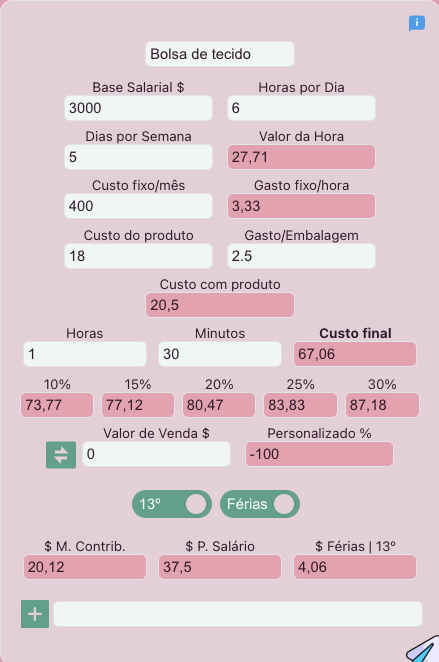
GrátisA calculadora gratuita: todos os campos ficam nesta tela e nada é salvo ao recarregar a página.
- Nome do produto é o apelido da peça; Base Salarial é quanto você quer receber por mês, limpo, no seu bolso.
- Preencha Horas por Dia (até 24), Dias por Semana (até 7) e Custo fixo/mês — luz, internet, aluguel e o resto que chega todo mês: o Valor da Hora e o Gasto fixo/hora o app preenche sozinho.
- Custo do produto é o material da peça — tecido, linha...; Gasto/Embalagem é a caixinha; o Custo com produto soma os dois.
- Horas e Minutos são o tempo de fazer uma peça; o Custo final ao lado é o que ela custou, ainda sem lucro.
- Os atalhos de 10% a 30% já dão o preço com lucro; no botão de trocar você digita o Valor de Venda $ ou o Personalizado %, o único campo que aceita negativo, que é prejuízo.
- 13º e Férias já vêm ligados; embaixo, $ M. Contrib. é o que sobra, $ P. Salário é o seu pagamento e $ Férias | 13º é o guardado.
04Calculadora Premium
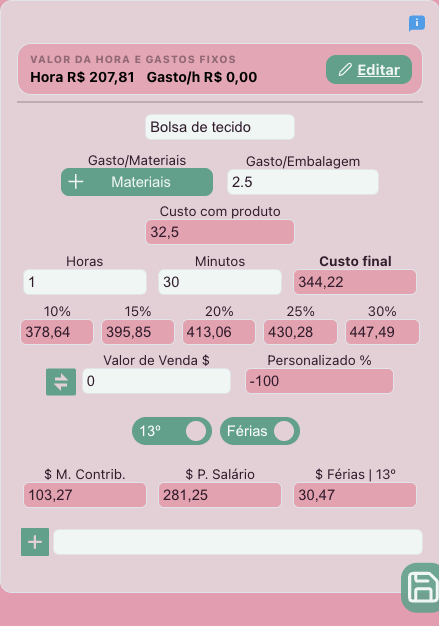
PremiumA mesma calculadora, com duas diferenças: a sua hora vem da sua conta e os materiais e as embalagens são somados pelo aplicativo.
- Entre na sua conta: as contas, os percentuais, o 13º e as férias continuam idênticos aos da versão gratuita.
- No topo, o cartão de valor da hora mostra a sua Hora e o seu Gasto/h vindos de Minha conta.
- Toque em Editar no cartão para ajustar salário e jornada sem perder o cálculo aberto.
- Em vez de somar na mão, abra a lista de Materiais ou a de Embalagens e escolha o que a peça usa.
- Informe quanto usou de cada item: o botão verde passa a mostrar o valor gasto, e o aplicativo soma tudo no custo do produto.
- Com o premium, o botão Salvar orçamento guarda o cálculo inteiro para reabrir depois.
05Meus Materiais
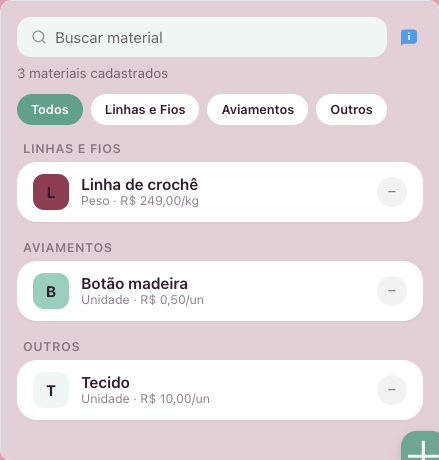
PremiumO catálogo do que você já cadastrou, agrupado por categoria e com o preço por unidade base.
- O cartão Novo material, acima da busca, e o botão + no canto do cartão abrem o formulário para cadastrar um material.
- O seletor Materiais | Embalagens, acima da busca, troca a lista; o contador diz quantos itens daquele lado você tem.
- A busca por nome e os chips de categoria funcionam juntos; toque em Todos para voltar à lista inteira.
- Cada linha mostra a cor de identificação, o nome e o preço por unidade base — o mesmo preço que a calculadora usa.
- Toque em uma linha para abrir o formulário já preenchido e corrigir o que precisar.
- Excluir tem dois toques, e a linha avisa antes quando o material está em uso por algum orçamento.
06Cadastrar Materiais
PremiumCadastre cada material do jeito que você comprou; o aplicativo converte para a unidade que a calculadora usa.
- Dê um nome ao material e escolha a categoria; o botão de engrenagem abre a lista de categorias para editar.
- Escolha o tipo de medida: Unidade, Peso, Comprimento, Área ou Volume; depois que um orçamento usa o material, o tipo fica travado.
- Em Você compra em, escolha a unidade da embalagem que você comprou de verdade.
- Informe a quantidade — ou Largura e Altura, quando o tipo for Área — e o preço total pago pelo pacote inteiro.
- Antes de salvar, dê uma olhada nos números que aparecem: a conversão da quantidade, o valor pago e o preço final por unidade base.
- Salve: o material passa a aparecer na lista de materiais da calculadora.
07Embalagens
PremiumCaixas, sacolas e fitas têm um catálogo próprio e entram no preço pelo botão Embalagens da calculadora.
- Em Meus Materiais, o cartão Nova embalagem e o botão de embalagem no canto inferior esquerdo abrem o formulário de embalagem.
- O formulário é o mesmo dos materiais, sem categoria: nome, tipo de medida, quantidade comprada e preço pago.
- Toque em Embalagens no seletor acima da busca para ver, corrigir ou excluir as embalagens cadastradas.
- Na calculadora premium, o botão Embalagens abre a lista de embalagens da peça, do mesmo jeito que o botão Materiais.
- Escolha a embalagem, informe quanto usou e, se quiser, uma margem de erro; o subtotal vira o gasto com embalagem.
- Depois que você escolhe, cada botão verde mostra o valor gasto em vez do nome.
08Meu Catálogo
PremiumCom o acesso Premium ativo, organize os produtos que suas clientes veem, agrupados por categoria e com o preço de venda.
- No cartão acima da busca, Novo produto e o botão + no canto abrem o formulário de cadastro, e Configurar abre o perfil, os contatos e o link do catálogo; enquanto o catálogo não tem nome e um contato, o cadastro fica travado.
- O contador no topo diz quantos produtos você tem cadastrados e quantos estão visíveis para as clientes.
- A busca por nome e os chips de categoria funcionam juntos; uma categoria criada como Sem categoria fica separada dos produtos sem categoria, e Todas volta à lista inteira.
- A chave de cada linha mostra ou esconde o produto no catálogo sem apagar nada, e o produto escondido fica marcado como oculto.
- Toque em uma linha para abrir o formulário já preenchido e corrigir o que precisar.
09Cadastrar Produto
PremiumCom o acesso Premium ativo, cadastre um produto com nome, preço e variações depois de configurar o catálogo.
- Dê um nome ao produto e escolha a categoria, que você cria e remove em Configurar Catálogo.
- A descrição é o texto que a cliente lê no cartão do produto, e em Fotos você escolhe até 3 imagens: elas sobem quando você salva e a primeira vira a capa.
- Informe o preço de venda: calcule na Calculadora Premium e traga o valor para cá.
- Em Variações, toque em + cor ou + tamanho e digite cada opção com até 40 caracteres, incluindo emojis; na vitrine, a cliente escolhe uma de cada antes de pôr o produto no carrinho.
- Ligue A cliente pode personalizar e escreva o que pedir, como o nome na peça; o texto vira um campo livre no carrinho da cliente, e se você deixar em branco, vale Nome na peça.
- Em No catálogo, deixe o produto visível para as clientes e, se quiser, ligue Destaque na vitrine.
10Configurar Catálogo
PremiumCom o acesso Premium ativo, organize o perfil do ateliê, os contatos e o link público do catálogo.
- Em Perfil do catálogo, escreva o nome do ateliê e uma linha sobre o seu trabalho; os dois aparecem no topo que as clientes veem.
- Em Para onde vão os orçamentos, informe o WhatsApp e o e-mail: o orçamento abre no seu WhatsApp e uma cópia vai para o e-mail, um contato em branco não aparece para a cliente, e é preciso ao menos um deles para liberar o cadastro de produtos.
- Em Redes sociais, preencha o Instagram e o Facebook para a cliente encontrar o seu trabalho fora do catálogo.
- Em Link para as clientes, o endereço vem do nome do ateliê: trocar o nome muda o link, e a tela avisa antes de você salvar; Copiar e Compartilhar mandam o link já salvo, então salve o nome antes de enviar.
- Em Ordem dos produtos, as setinhas de subir e descer mudam a posição de cada produto na vitrine; se o salvamento falhar, tente de novo para confirmar a ordem antes de uma nova troca.
- Em Categorias do catálogo, cada nome aceita até 40 caracteres, incluindo emojis, e você organiza os filtros da vitrine; ao salvar, os produtos de uma categoria removida ficam sem categoria.
11Meus Orçamentos
PremiumOs cálculos que você salvou, recalculados com os preços de hoje toda vez que a lista abre.
- O contador no topo diz quantos orçamentos você tem salvos, e a busca filtra por nome do produto.
- Cada linha já mostra o preço certo de hoje, sem você precisar refazer a conta.
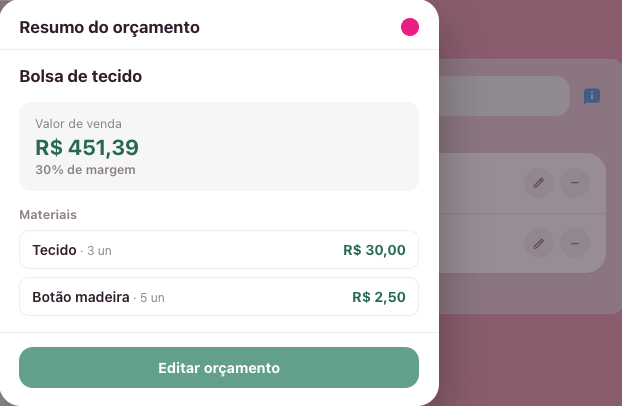
- Toque em uma linha para abrir o resumo, com os materiais usados e quanto eles custam hoje.
- Toque em Editar orçamento para reabrir a Calculadora Premium com tudo carregado.
- Mude o que precisar e salve de novo: o orçamento é atualizado, não duplicado.
- Excluir tem dois toques e é definitivo: as linhas de material do orçamento vão junto.
12Minha conta
Grátis e PremiumOnde ficam os seus padrões de cálculo: salário, jornada e a lista de gastos do mês.
- Preencha Base Salarial, Horas por Dia e Dias por Semana: são os dados que saem do formulário da Calculadora Premium.
- Em gastos por mês, liste cada conta em uma linha, com nome e valor.
- O custo fixo do mês é a soma dessas linhas e se atualiza a cada centavo digitado.
- Antes de salvar, salário, horas por dia e dias por semana precisam estar preenchidos, com horas e dias acima de zero, e toda conta precisa ter nome e valor.
- Sem o premium, esses valores valem só nesta sessão e somem ao recarregar a página.
- Com o premium eles ficam salvos, e mudá-los reprecifica todos os seus orçamentos de uma vez.